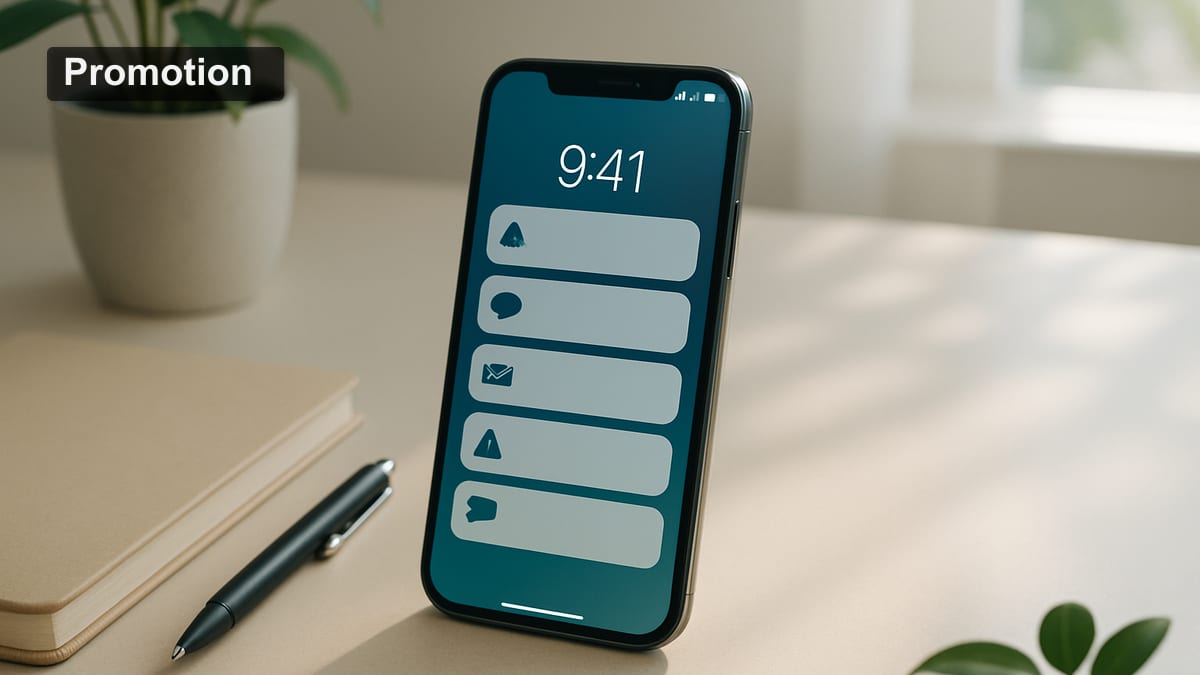
Avancerede notifikationer
Er du træt af at blive forstyrret af konstante notifikationer, der trækker din opmærksomhed væk fra det, du virkelig vil fokusere på? Med de avancerede notifikationsindstillinger i iOS kan du tage kontrol over, hvornår og hvordan du modtager beskeder på din iPhone. Ved at tilpasse dine notifikationer kan du minimere forstyrrelser og kun få besked om det, der er vigtigt for dig. I denne sektion vil vi dykke ned i, hvordan du kan opsætte brugerdefinerede notifikationer for forskellige apps, bruge ‘Planlagte resuméer’ til at modtage notifikationer på tidspunkter, der passer ind i din dag, og udforske Focus Mode for at filtrere og prioritere beskeder under forskellige aktiviteter. Kom i gang med at optimere din notifikationsoplevelse nu!
Smarte genveje i appen ‘Genveje’
Appen ‘Genveje’ på din iPhone er en kraftfuld værktøjskasse, der kan hjælpe dig med at automatisere mange af dine daglige opgaver. En smart måde at bruge denne app på er ved at oprette genveje til Hjem-automatisering. For eksempel kan du oprette en genvej til hurtigt at tænde eller slukke dine lys med et enkelt tryk, hvilket sparer tid og gør din hverdag lettere.
Udover simple opgaver kan ‘Genveje’ også håndtere mere komplekse handlinger. Du kan f.eks. oprette en genvej, der sender en daglig SMS til dine nærmeste, blot ved at trykke på en knap. Dette er ideelt for at holde kontakten uden at skulle gentage de samme trin hver dag.
En anden fordel ved genveje er muligheden for at integrere tredjeparts-apps. Dette kan udvide dine genvejskombinationer og give dig endnu mere kontrol over, hvordan du bruger dine yndlingsapps. Uanset om det er at tilføje en ny opgave til din to-do-liste eller starte en musikafspilningsliste, kan ‘Genveje’ gøre din iPhone-oplevelse mere effektiv.
Optimer dit batteriforbrug
Vidste du, at din iPhone har en funktion kaldet ‘Optimeret batteriopladning’? Denne indstilling lærer af dine opladningsvaner og venter med at oplade batteriet til 100% indtil lige før, du skal bruge det. Dette kan hjælpe med at bevare batteriets levetid over tid. Du finder funktionen under Indstillinger > Batteri > Batteritilstand.
For at identificere hvilke apps der bruger mest strøm, kan du gå til Indstillinger > Batteri og se en oversigt over strømforbruget. Her kan du også begrænse baggrundsaktiviteten for de mest energikrævende apps, hvilket kan forlænge batteritiden betydeligt.
Lavstrømsfunktion er en praktisk mulighed, når du har brug for at spare på batteriet. Aktivering af denne funktion reducerer eller slår nogle funktioner fra, men uden at du mærker det store til forskellen i ydeevne. Den er let tilgængelig i Kontrolcenteret ved at trykke på batteriikonet.
Økonomiske overvejelser ved hurtige lån
Når vi har optimeret vores batteriforbrug, kan det være en god idé at tænke på, hvordan vi kan optimere vores økonomi, især når det kommer til uforudsete udgifter. Pludselige økonomiske behov kan opstå, og det er vigtigt at have en plan for, hvordan man håndterer disse situationer.
En af de situationer, hvor man hurtigt kan få brug for ekstra kapital, er ved uventede udgifter. Her kan et hurtigt lån være en løsning, men det er afgørende at overveje sine muligheder nøje. Det er derfor en god praksis at Gennemgå dine lånemuligheder for at sikre, at du træffer velinformerede beslutninger.
Ved at være proaktiv i sin tilgang til økonomiske beslutninger kan man undgå stress og sikre, at man har de nødvendige ressourcer til rådighed, når behovet opstår. På samme måde som du optimerer din enheds ydeevne, kan du også optimere din personlige økonomi for en mere stabil fremtid.
Brug ‘Handoff’ til sømløst skift mellem enheder
Vidste du, at du kan fortsætte dine opgaver på tværs af dine Apple-enheder med ‘Handoff’? Forestil dig, at du starter en e-mail på din iPhone og afslutter den på din Mac uden besvær. ‘Handoff’ gør det muligt. For at få dette til at fungere, skal du sikre dig, at alle dine enheder er logget ind med samme Apple-ID og har Bluetooth aktiveret. På din iPhone, gå til Indstillinger > Generelt > AirPlay & Handoff og sørg for, at ‘Handoff’ er slået til. Så kan du også åbne websider på din iPad, som du startede på din iPhone. Med ‘Handoff’ bliver det let at skifte mellem enheder og holde dit arbejde flydende.
Sikkerhedsfunktioner du bør kende
At beskytte dine data og dit privatliv er essentielt, og iPhone tilbyder flere effektive værktøjer til netop dette. For det første kan du optimere brugen af ‘Face ID’ og ‘Touch ID’ ved at aktivere dem til at låse dine apps og beskytte følsomme data. Dette sikrer, at kun du har adgang til dine vigtige oplysninger.
En anden vigtig funktion er ‘Find min iPhone’, som hjælper dig med at lokalisere din enhed, hvis den bliver væk eller stjålet. Ved at aktivere denne funktion kan du også fjernslette data for at beskytte dit privatliv.
Endelig er ‘Password Manager’ en praktisk løsning til sikker opbevaring af adgangskoder. Ved at bruge denne funktion kan du generere stærke adgangskoder og holde dem organiseret på et sikkert sted. Disse værktøjer tilsammen hjælper med at sikre, at dine data forbliver beskyttede.